Jedi Knight.fr Jedi Knight.fr
  • Jedi Outcast
    • News Jedi Outcast
    • FAQ Jedi OutcastAide
    • Tutoriels Jedi Outcast
    • Dossiers Jedi Outcast
    • Guides Jedi Outcast
    • Fichiers Jedi Outcast
  • Jedi Academy
    • News Jedi Academy
    • FAQ Jedi AcademyAide
    • Tutoriels Jedi Academy
    • Dossiers Jedi Academy
    • Guides Jedi Academy
      • Fichiers Jedi Academy
    • Dossiers
      • Preview
    • Téléchargements
      • Jedi Outcast
      • Maps
      • Skins
      • Models
      • Patchs
      • Mods
      • Autres
      • Jedi Academy
      • Maps
      • Skins
      • Models
      • Patchs
      • Mods
      • Autres


      •  
    • Forum
    Sign In

    Mapping

    Articles relatifs au mapping.

    Des lumières dynamiques

    Des lumières dynamiques

    Kaleel 2 Mars 2011

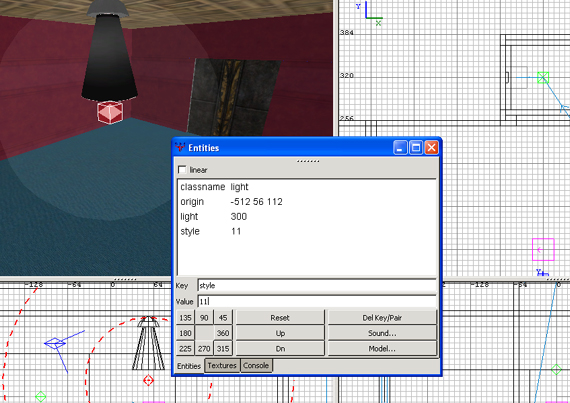
    Nous avons vu dans un autre tutorial comment mettre des lumières et comment leur ajouter de la couleur et de l'intensité.

    Nous allons voir aujourd'hui quels sont les différentes possibilités pour rendre nos lumières dynamiques.

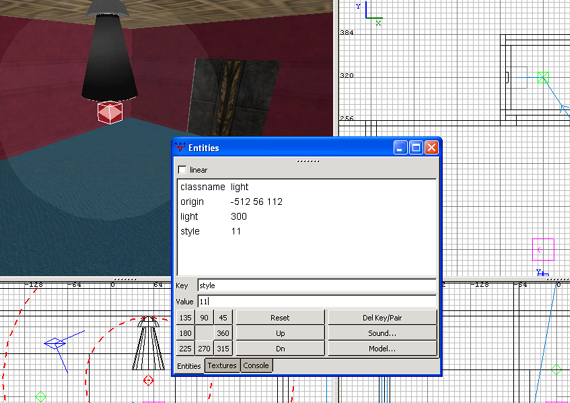
    Pour ce faire, sélectionnez votre lumière, et ouvrez la fenêtre des entités (touche N) et entrez la commande suivante:

    key: style
    value: voir liste ci-dessous


    Voici la liste des effets disponibles
    :

    1: Clignotement très rapide
    2: Clignotement très lent
    3: Clignotement moyen

    4: Clignotement très rapide type néon cassé.

    5: Clignotement moyen avec un léger changement d'intensité
    6: Clignotement rapide avec un léger changement d'intensité

    7: Deux clignotement succins suivis d'un fondu noir/blanc
    8: Cinq clignotement succins suivis d'un fondu noir/blanc

    9: Clignotement régulier type alarme

    10: Trois clignotements suivis de deux autres

    11: Clignotement lent de type alarme
    12: Clignotement rapide de type alarme

    13: Clignotement avec changement de couleurs type discothèque


    Note: Il est important de signaler que le moteur ne gère pas plus de 3 styles de lumière par pièce.

    Rendre un model solide

    Kaleel 2 Mars 2011
    Pour rendre un model rien de plus simple, il existe deux solutions.


    La première, la plus simple consiste à entrer une commande dans la fenêtre des entités (touche N) du model en question.
    Une fois sur le nouvel écran tapez la commande suivante:

    key: spawnflags
    value: 2

    Appuyez sur entrée, et le tour et joué.

    L'avantage de cette méthode c'est qu'elle solidifie précisément un model, quel qu'il soit. L'inconvéniant c'est que les feuilles des arbres sont également touchées, et ne sont donc pas traversables. De même cela demande plus de temps lors de la compilation.

    Il existe heureusement une commande qui permet de contourner le problème.

    Pour les arbres uniquement:

    key: spawnflags
    value: 7


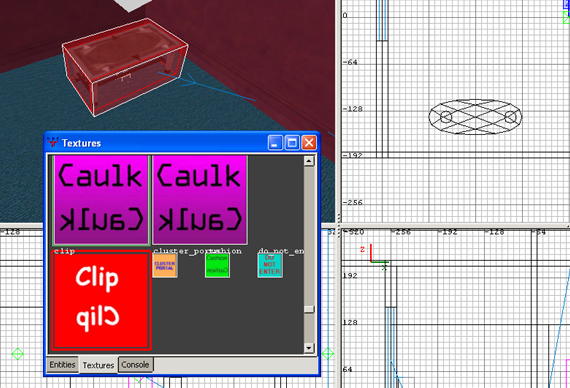
    La seconde solution, plus laborieuse, consiste à solidifier soit-même son modèle à l'aide de la texture system/clip. Il est effectivement plus long d'utiliser cette technique, mais celle-ci vous fera gagner de précieuses minutes à la compilation de votre carte, surtout si vous avez beaucoup de models.

    Dans le cas de notre exemple c'est une table, et donc il assez aisé de clipper cet élément.


    C'est la texture rouge. Celle-ci est bien entendu transparente une fois dans le jeu.

    Les liquides: eau et lave

    Kaleel 2 Mars 2011
    Dans ce chapitre nous allons voir comment utiliser les liquides.

    Vous avez envie de créer un marécage, un lac de lave ou une piscine, pas de problème nous allons voir ça maintenant.


    Commençons par l'eau

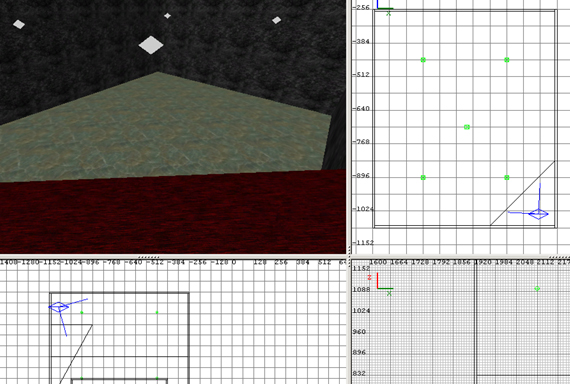
    Créez tout d'abord le bassin ou vous voudrez mettre de l'eau, et placez à l'intérieur de ce bassin un brush qui touche les 4 bords, ainsi que le fond.

    Plusieurs choix de textures s'offrent à vous:

    Pour faire de l'eau assez sale, type marécage préférez plutôt la texture yavin/water1, ce qui donnera cela:


    Pour faire une piscine ou une plage prenez plutôt la texture bespin/water2, ce qui donnera:
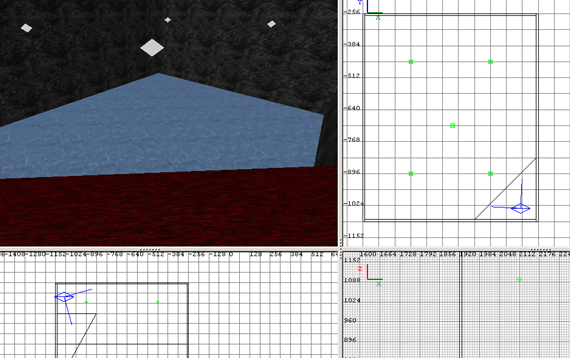


    Note: La texture bespin/water1 ne fonctionne pas correctement, étonnant.

    L'aspect final de la texture sera dans ce ton:
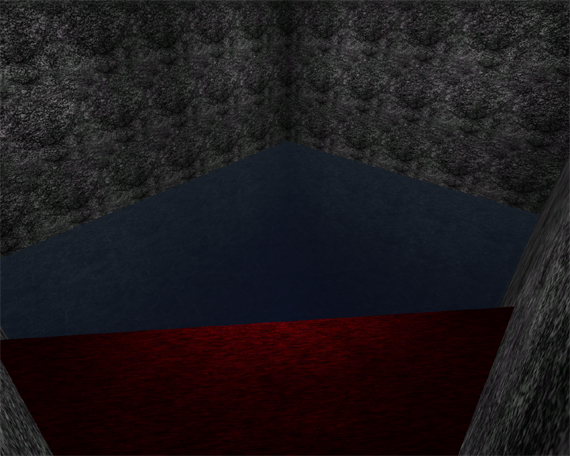


    Notez que quelque soit la texture d'eau que vous utilisez, celle-ci sera automatique configurée pour la réflexion de la lumière, ainsi que pour la gestion du joueur (nage, noyade, mort, etc...).


    Passons maintenant à la lave:

    La lave est un peu plus complexe à prendre en main, car il n'y a pas réellement de texture par défaut qui fonctionne correctement. De même il est impossible de nager dans la lave sans fondre, il va donc falloir palier à tous ces détails.

    Il y a bien une texture qui fasse l'affaire, elle se trouve dans le répertoire imp_mine/lava2.
    Cependant, bien qu'une texture de lave soit affichée celle-ci pose des problèmes par défaut, voyez par vous-même:
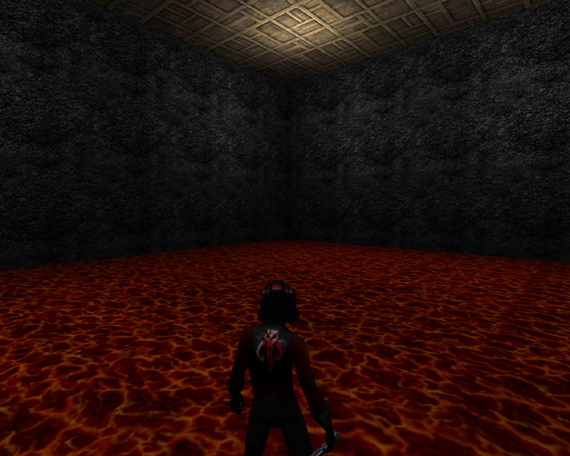


    Marcher sur la lave, rien de plus incohérent, cependant pour excuser le jeu, il est vrai qu'il ne nous ai à aucun moment possible de tomber dans la lave dans Jedi Outcast.

    Nous allons donc remédier à ce problème en créant de toute pièce un shader qui va nous permettre d'aller dans la lave. Par la même occasion nous allons améliorer le tout en ajoutant un effet de lumière (puisque la lave produit de la lumière).

    Commencez par copier/coller la texture dans un répertoire de texture personnel: par exemple /base/textures/vos-textures/lava2

    Ouvrez ensuite votre bloc note et copiez/coller le code ci-dessous:


    textures/vos-textures/lava2{
    qer_editorimage   textures/vos-textures/lava2
    q3map_surfacelight    150
    surfaceparm    nonsolid
    surfaceparm    lava
    surfaceparm    water
    surfaceparm    trans
    q3map_material    Water
    q3map_nolightmap
    q3map_onlyvertexlighting
    {
    map textures/vos-textures/lava2
    blendFunc GL_ONE GL_ZERO
    tcMod scroll 0.01 0.01
    tcMod turb 1 0.1 1 0.005
    tcMod stretch noise 1 0.01 0 0.05
    }
    }

    Pour faire simple on a indiqué ici que la texture émettait de la lumière, qu'elle n'était pas solide, et qu'elle se déplaçait avec un courant.

    Sauvegardez votre fichier en lui donnant le nom de lava.shader
    Placez ensuite ce fichier dans le dossier /base/shaders/.

    Il est important de savoir que pour que l'effet fonctionne il faut que votre carte soit compilée avec vos répertoires /textures/vos-textures/ et /shaders/lava dans un .pk3.


    Enfin pour finir sachez que la lave ne causera pas automatiquement de dégâts, par conséquent il faut placer un brush avec la texture system/trigger au même niveau que votre brush de lave, et lui assigner un trigger_hurt.

    key: dmg
    value: 30

    Ce qui causera 30 de dégâts par seconde.
    textures/vos-textures/lava2{
    qer_editorimage   textures/vos-textures/lava2
    q3map_surfacelight    150
    surfaceparm    nonsolid
    surfaceparm    lava
    surfaceparm    water
    surfaceparm    trans
    q3map_material    Water
    q3map_nolightmap
    q3map_onlyvertexlighting
    {
    map textures/vos-textures/lava2
    blendFunc GL_ONE GL_ZERO
    tcMod scroll 0.01 0.01
    tcMod turb 1 0.1 1 0.005
    tcMod stretch noise 1 0.01 0 0.05
    }
    }
    textures/vos-textures/lava2{
    qer_editorimage   textures/vos-textures/lava2
    q3map_surfacelight    150
    surfaceparm    nonsolid
    surfaceparm    lava
    surfaceparm    water
    surfaceparm    trans
    q3map_material    Water
    q3map_nolightmap
    q3map_onlyvertexlighting
    {
    map textures/vos-textures/lava2
    blendFunc GL_ONE GL_ZERO
    tcMod scroll 0.01 0.01
    tcMod turb 1 0.1 1 0.005
    tcMod stretch noise 1 0.01 0 0.05
    }
    }
    textures/vos-textures/lava2{
    qer_editorimage   textures/vos-textures/lava2
    q3map_surfacelight    150
    surfaceparm    nonsolid
    surfaceparm    lava
    surfaceparm    water
    surfaceparm    trans
    q3map_material    Water
    q3map_nolightmap
    q3map_onlyvertexlighting
    {
    map textures/vos-textures/lava2
    blendFunc GL_ONE GL_ZERO
    tcMod scroll 0.01 0.01
    tcMod turb 1 0.1 1 0.005
    tcMod stretch noise 1 0.01 0 0.05
    }
    }
    Faire apparaitre/disparaitre un model

    Kaleel 2 Mars 2011
    Nous allons voir aujourd'hui comment faire apparaitre et disparaitre un model.

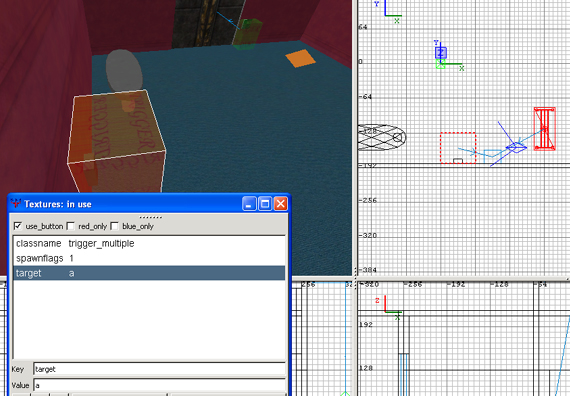
    Commençons par créer un brush contre un mur qui fera office d'interrupteur. Placez juste en face de celui-ci un brush un peu plus grand (de la taille du joueur), avec la texture system/trigger. Tout en maintenant le brush faites click droit sur la vue 2D et assignez-lui un trigger/trigger_multiple.

    Cochez use_button, et tapez la commande suivant:
    key: target
    value: a


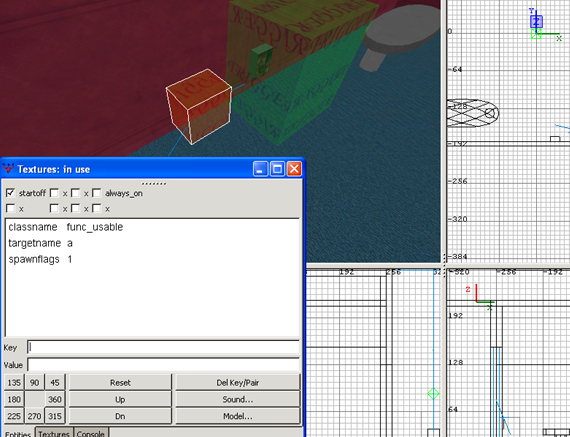
    Créez ensuite un autre brush avec la texture system/trigger. Faites click droit sur la vue 2D et assignez lui la fonction func/func_usable.
    Cochez la case startoff et entrez la commande suivante:

    key: targetname
    value a


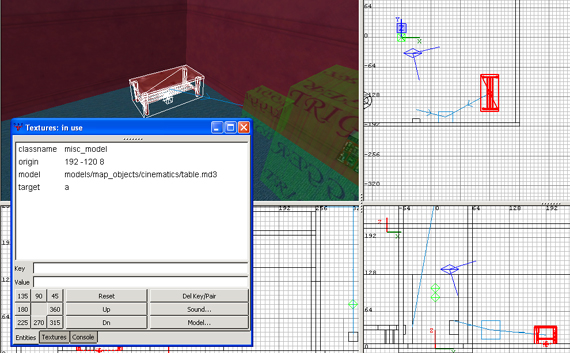
    Enfin créez le model de votre choix via la vue 2D: models/misc_model
    Gardez-le sélectionné et appuyez sur N pour ouvrir la fenêtre des entités.

    Entrez la commande suivante:
    key: target
    value: a


    Note: N'appliquez par la texture clip pour rendre le model solide, sinon quand bien même le model ne sera pas affiché, celle-ci restera. Préférez la seconde solution:

    key: spawnflags
    value: 2

    Votre model sera bel et bien solide.

    Au final vous devriez obtenir ceci:


    Mettre de la musique

    Kaleel 19 Février 2011
    Vous voulez mettre de la musique en fond sonore sur votre carte ? Rien de plus simple.

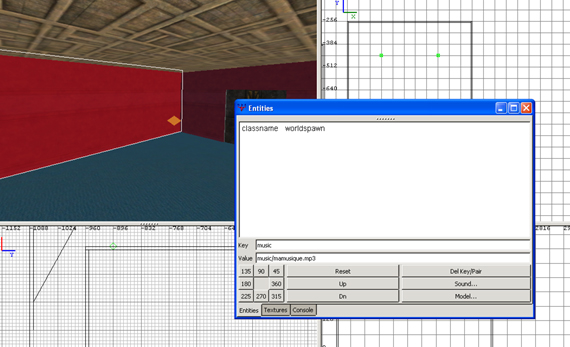
    Sélectionnez tout d'abord un élément de votre carte qui ne soit pas une entité, c'est à dire un simple brush de mur. Appuyez sur N pour entrer dans le menu d'entité et vérifiez que votre élément soit bien de type worldspawn (classname: worldspawn).

    Entrez une nouvelle commande dans ce menu:
    key: music
    value: /music/votremusique.mp3


    Appuyez sur Entrée, et la commande s'ajoute dans la liste.

    Bien entendu la musique doit se trouver dans le répertoire /base/music/
    Elle doit être au format mp3 et encodée en 128kbps.

    Enfin il clair que la musique devra se trouver dans le .pk3 de votre carte dans le dossier /music/votremusique.mp3

    Note: Le format .wav fonctionne aussi mais il doit être échantillonné correctement à 44100 et être en stéréo. Il prend aussi plus de place, c'est pourquoi nous recommandons le .mp3

    1. Effet de camera sur une zone de mort
    2. Les ascenseurs
    3. Les jumpers
    4. Effet de brouillard

    Page 1 sur 6

    • 1
    • 2
    • 3
    • 4
    • 5
    • 6

    Qui est en ligne ?

    Il y a 90 invités et aucun membre en ligne

    Derniers dossiers

    • Comment installer OpenJK, EternalJK ou TaystJK 13 Octobre 2025
    • Bien débuter Jedi Outcast 13 Octobre 2025
    • Bien débuter Jedi Academy 13 Octobre 2025
    • Les DFA sur Jedi Outcast 10 Janvier 2012
    • Les katas 10 Janvier 2012

    Derniers messages

    • Télécharger sur Game Front ! Kaleel il y a 2 mois 3 semaines
      Le site n'existe plus malheureusement
    • [2010] Liste des clans français + infos Kaleel il y a 2 mois 3 semaines
      Et la liste en 2026 ? 
    • Commencer JKA en 2025 ? Kaleel il y a 11 mois 1 semaine
      Pour retourner sur ce jeu il faut se mettre à jour sur...
    • Qui pour une petite partie ? Kaleel il y a 11 mois 1 semaine
      Je suis partant pour une petite partie sur Jedi...
    • Back en 2025 Kaleel il y a 11 mois 2 semaines
      Sujet test, mais JK.fr est back en 2025 avec plein de...

    Top téléchargements

    • Jedi Academy - Patch 1.01
      Jedi Academy - Patch 1.01
      3258 téléchargements
    • Jedi Outcast - Patch 1.04
      Jedi Outcast - Patch 1.04
      2611 téléchargements
    • Jedi Council 3.1
      Jedi Council 3.1
      1724 téléchargements
      ★★★★★ (1)
    • Jedi Outcast - Patch 1.03
      Jedi Outcast - Patch 1.03
      1272 téléchargements
    • FFA Episode I: Duel of the fate
      FFA Episode I: Duel of the fate
      969 téléchargements
      ★★★★★ (1)

    Tuturiels

    • Créer un serveur, installer un mod, configurer
    • Lisez-moi en français pour Jedi Academy mod 1.6 fixed
    • Introduction aux scripts
    • Solution pour ouvrir un serveur (Problème UDP)
    • Emotes (Jedi Academy mod)
    Jedi Knight.fr Jedi Knight.fr
    Sign In
    • Jedi Outcast
      • News Jedi Outcast
      • Tutoriels Jedi Outcast
      • Dossiers Jedi Outcast
      • Fichiers Jedi Outcast
      • FAQ Jedi Outcast
      • Guides Jedi Outcast
    • Jedi Academy
      • News Jedi Academy
      • FAQ Jedi Academy
      • Tutoriels Jedi Academy
      • Dossiers Jedi Academy
      • Guides Jedi Academy
      • Fichiers Jedi Academy
    • Dossiers
      • Preview
    • Téléchargements
      • Jedi Outcast
      • Maps
      • Skins
      • Models
      • Patchs
      • Mods
      • Autres
      • Jedi Academy
      • Maps
      • Skins
      • Models
      • Patchs
      • Mods
      • Autres
    • Forum