Jedi Knight.fr Jedi Knight.fr
  • Jedi Outcast
    • News Jedi Outcast
    • FAQ Jedi OutcastAide
    • Tutoriels Jedi Outcast
    • Dossiers Jedi Outcast
    • Guides Jedi Outcast
    • Fichiers Jedi Outcast
  • Jedi Academy
    • News Jedi Academy
    • FAQ Jedi AcademyAide
    • Tutoriels Jedi Academy
    • Dossiers Jedi Academy
    • Guides Jedi Academy
      • Fichiers Jedi Academy
    • Dossiers
      • Preview
    • Téléchargements
      • Jedi Outcast
      • Maps
      • Skins
      • Models
      • Patchs
      • Mods
      • Autres
      • Jedi Academy
      • Maps
      • Skins
      • Models
      • Patchs
      • Mods
      • Autres


      •  
    • Forum
    Sign In

    Mapping

    Articles relatifs au mapping.

    Les curves

    Kaleel 27 Octobre 2010
    Ce tutorial a pour but d'expliquer aux mappeurs débutants comment utiliser les curves (les formes arrondies pour ceux qui ne savent pas)

    Tout d'abord cliquer sur le menu Curves en haut a droite de l'écran

    Il y a 4 formes très utilisées dans la plupart des maps:
    - Le cylindre (Cylinder)
    - Le "quart de cercle" (Bevel)
    - Le demi cercle (End cap)
    - Le cône (Cone)
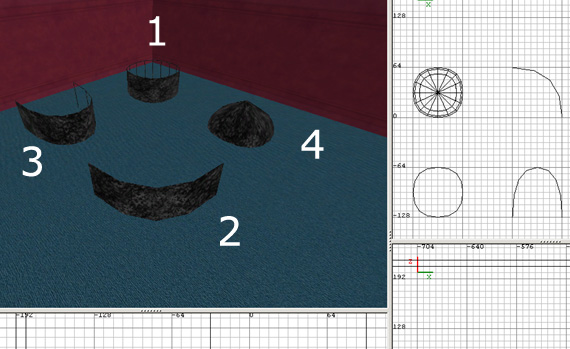


    Pour créer une de ces formes rien de plus simple:
    1) Faites un brush classique aux dimensions souhaitées.
    2) Cliquez sur curves puis choisissez la forme de votre choix.
    3) C'est fini vous avez votre curve.

    Ensuite pour le personnaliser:

    Tout d'abord vous pouvez remarquer qu'un curve n'a de texture que "d'un seul coté".
    Pour inverser le coté ou la texture est appliquée: Curve -> Matrix -> Invert (raccourci: Ctrl + I)

    Remarque: Cette manœuvre marche pour tous les brush en curve quel que soit leur forme.
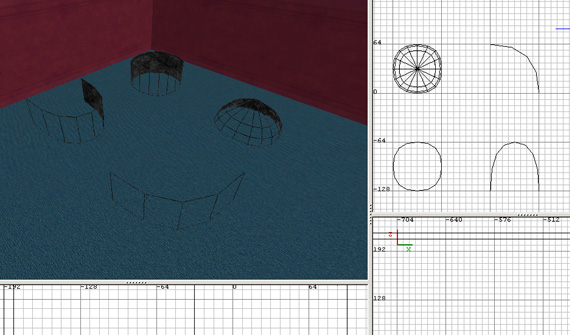


    Pour modifier le curve la méthode est la même que pour un brush normal (sélectionnez le curve et appuyez sur "V" pour modifier point par point).
    Par exemple:
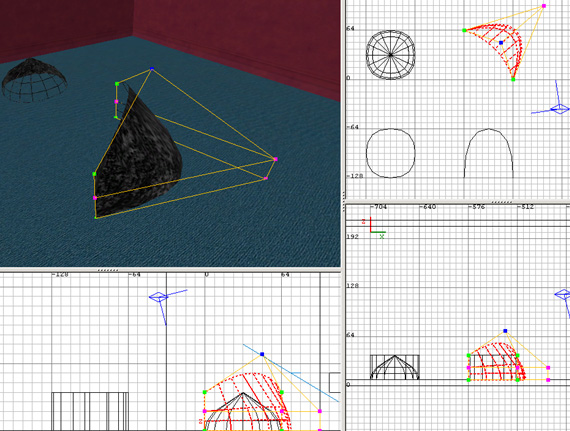


    Pour créer un cylindre pleins c'est à dire avec les deux extrémités fermées : Curve -> Cap Selection (raccourci Shift + C). C'est valable aussi pour le cône.
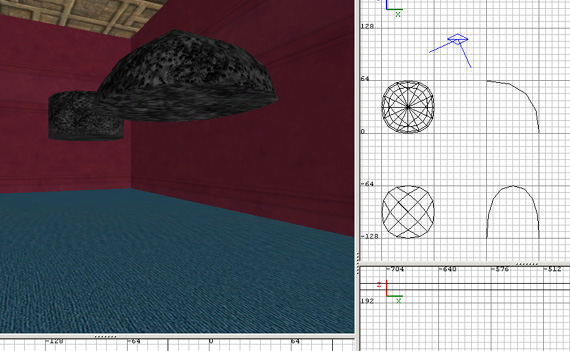


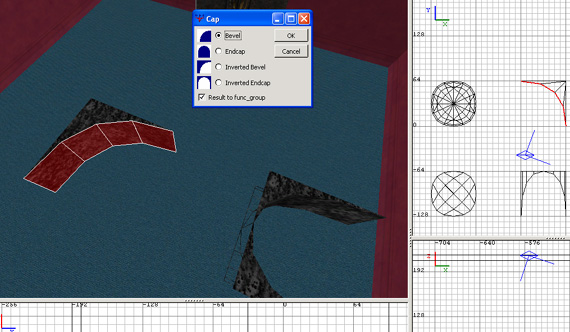
    Pour les Bevel et End cap lorsque vous faites Shift + C vous avez 4 possibilités:
    -Bevel
    -End Cap
    -Inverted Bevel
    -Inverted End Cap

    La partie bleu indique de quel façon les nouveaux brush seront disposés (très utile pour faire des salles arrondies, des arches au plafond etc...).


    Si vous voulez faire par exemple un vrai cylindre avec une épaisseur et dans lequel le joueur peut passer sélectionnez le cylindre puis Curve -> Thicken (Raccourci Ctrl + T) puis entrez l'épaisseur souhaitée (l'épaisseur ira vers le coté "sans textures")
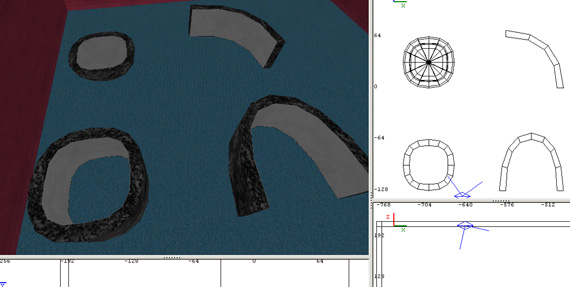


    Remarque: Quel que soit le curve en question, après avoir fait Shift + C ou Ctrl + T, si vous cliquez sur un seul des curves en faisant Ctrl + Alt + Clic gauche cela sélectionnera l'ensemble des brush formés lors de la manœuvre précédente.

    Enfin pour appliquer les textures a un curve sélectionnez le puis faites Shift + S qui vous ouvrira le menu pour modifier la façon dont les textures sont disposées, après a vous de tester. Content

    Passons à la suite.

    Porte avec et sans bouton

    Kaleel 27 Octobre 2010
    Salut,

    Dans ce tutorial on va voir comment créer des portes et comment les relier à des boutons qui permettent de les ouvrir.

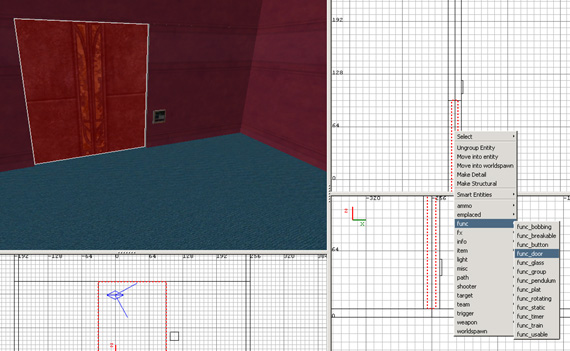
    Faites un brush correspondant a votre porte. Ensuite faites clic droit et faites Func => func_door.


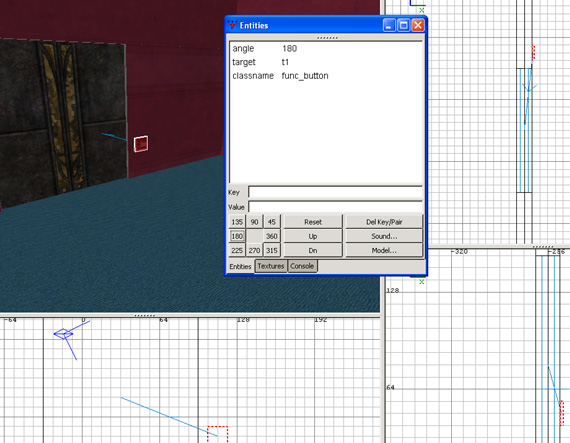
    Appuyez ensuite sur "N" et sélectionnez la direction vers laquelle va se déplacer votre porte (utilisez le pad numéroté : 45 90 135 180 225 270 315 360, juste a coté up et down)

    Vous pouvez ajouter:
    Speed (pour la vitesse, par exemple: Key: Speed // Value: 200)
    Wait (le temps d'arrêt de la porte avant de se refermer, ex : Key: wait // Value: 5)

    Venons aux boutons maintenant, voyons déja le plus simple, les boutons qui s'activant quand le joueur passe a proximité (au mur ou au sol).
    Faites un brush normal et cliquez droit func => func_button appuyez ensuite sur "N" et choisissez l'angle de déplacement du bouton (optez pour la direction du mur ou du sol ou est le bouton) maintenant sélectionnez en premier votre bouton et ensuite votre porte puis pressez simultanément "CTRL+K", et voila c'est fait.


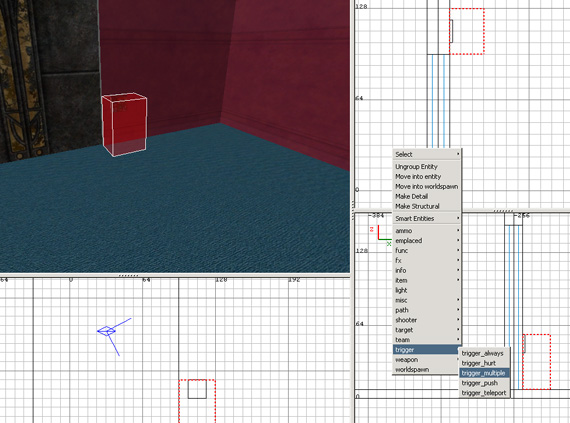
    Maintenant un peu plus difficile les boutons s'activant quand le joueur appuie sur la touche utiliser. Faites un bouton mais ne lui appliquez pas la function func_button, faites ensuite un brush en face de ce bouton de la taille d'un joueur et appliquez a ce brush la texture "trigger" qui se trouve dans le répertoire " texture / system " .

    Sélectionnez le brush avec la texture "trigger" et cliquez droit "trigger => trigger_multiple".


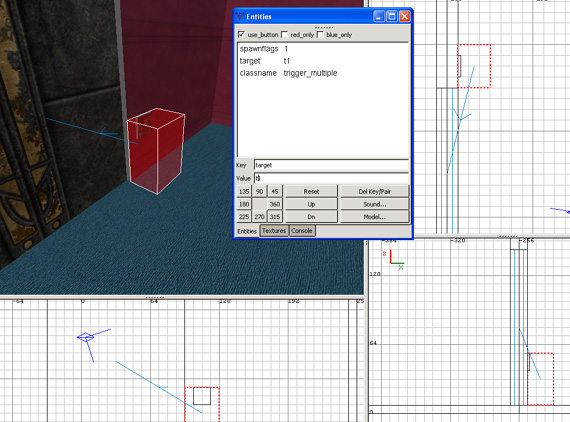
    Liez les deux ensemble en sélectionnant d'abord le Trigger et faites CTRL+K.
    Appuyez ensuite sur "N" et cliquez sur l'option en haut "use_button" qui vous donne le spawnflags 1.


    Voila.

    Compilation

    Kaleel 3 Août 2010
    Ce tutorial va vous servir a mieux choisir votre compilation.

    • -BSP -Meta
    Toute map doit commencer par cette compilation. En effet, cette compilation sert a créer le .bsp (qui est le format d’une carte compilée) qui sera lu par le jeu, en aucun cas vous devez faire une autre compilation sans commencer par celle ci.

    Les options :

    -patchmeta : a rajouter dans la partie BSP : il a le même effet que -meta, mais pour les CURVES. Cela optimise donc le placement triangulaire des curves et diminue d'autant plus le temps nécessaire au -vis et au -light. A utiliser impérativement si vous avez beaucoup de curves dans votre map.

    • -Vis
    Les options:

    -hint : a rajouter dans la partie -vis : oblige le compilateur a suivre A LA LETTRE les découpages effectués par les hint et a n'en faire aucun autre. Pratique si l'on veut contrôler d'un bout a l'autre le découpage et l'optimisation

    Cette compilation vous fera gagner des FPS. En effet, celle-ci aide votre jeu a gérer la carte, elle vous fait donc gagner des FPS.

    Les FPS, parlons en. Déjà qu'est ce que c'est les fps !?
    C’est tout simplement une contraction de Frames Par Secondes, autrement dit le nombre d'images par secondes.

    Comment gagner des fps et accélérer cette compilation !?

    Tout d'abord, pensez a caulker les endroits inaccessibles et invisibles de votre map, cela évite au jeu de montrer une texture cachée.
    Ensuite mettez des Aera portal (texture qui se trouve dans system) sur vos portes, cette texture servira au jeu à ne pas prendre en compte ce qu'il y a derrière celle ci, et elle empêche aussi le son des target_speaker de passer. Après pensez à englobez vos pièces par la texture "hint".
    En effet, le compilateur -Vis compile votre map en plusieurs zones, il les défini lui même et les compiles, mais on peut l'aider en créant nos zones nous même avec cette texture.
    Pour finir, mettez en détail tout vos petits brushes (clic droit -> make détail), le compilateur prend en compte les textures en structural, il laissera les détail a l'écart, bien évidement ça augmentera vos FPS.

    Avec cela vous aurez normalement beaucoup de FPS et vous pourrez jouer sans ramer. Cool

    Petit récapitulatif:
    - Caulker les textures inaccessibles
    - Aera portal sur les portes
    - Hinter les salles
    - Make detail les petits brush
    - Compiler en -Vis

    • -Light

    Toute bonne carte se doit de passer par la. En effet, ce niveau de compilation va prendre en charge vos lumières, donc ne vous étonnez pas si votre compilation n'en fini plus (cela peut prendre des heures voir une journée sur une très grande carte).

    Les options:

    Dans cette compilation, de nombreuses options sont disponibles.

    -Faster
    C'est la forme la plus rapide de la compilation light, elle prend en charge les lumières mais n'affine pas les ombres, vous aurez donc de gros blocs carrés d'ombres sur le sol.

    -Fast
    Plus lent mais de meilleure qualité, les ombres ont été mieux traité, cependant cela reste toujours une compilation de test.

    -Filter
    Celle ci permet d'affiner les brushes encore plus, et d'accentuer les effets de lumières. Et comme son nom l'indique, elle filtre.

    -SuperX
    Cette compilation vous sera utile pour la qualité, elle ralentira votre compilation mais en sera bénéfique. X étant un nombre allant jusqu'a 64.

    -Extra
    Tout le contraire de -Faster, tout est misé sur la qualité, cependant la compilation est très lente. Les ombres sont mieux gérés.

    -Bounce X
    Le bounce sert a calculer les rebonds de la lumière d'un mur a l'autre. Exemple : un mur éclairé par une forte lumière rouge renverra cette lumière faiblement vers les murs alentours. Le bounce calcule les renvois X fois.

    -fastbounce
    Accélère le bounce au détriment de sa qualité. Très peu utilisé.

    -patchshadow
    Les curves font aussi des ombres.

    -bouncegrid
    Active les renvois pour les models et les movables (func_door par exemple).


    Toutes ces options peuvent êtres ajouté les une a la suite des autres, par exemple:
    -Light -Extra -Filter -Bounce 16

    Le compilateur va compiler en light de grande qualité avec un filtre et un anti-alliasing.


    /!\ Attention, ne pas faire compiler plusieurs catégories ensembles ( -BSP -Vis -Light ) /!\


    Je vous conseille, pour faire une map réaliste, de mettre une light avec les couleurs du soleil avec les entités suivantes:
    _sun / 1
    _noshadersun / 1

    Vous relierez celle ci a un info not null pour diriger la lumière du soleil.


    Qualité maximale pour une compilation
    :
    -meta -bsp -patchmeta
    -Vis -hint
    -light -bouncegrid -super 64 -patchshadow -filter -bounce 64

    Normalement vous aurez de beaux reliefs et une une grande qualité.


    Voila, j'espère que ce tutoriel vous servira a quelque chose.
    Créer un bot support

    Créer un bot support

    Kaleel 3 Août 2010

    Salut la compagnie

    Vous devez connaître le fait que quand vous ajoutez un bot dans votre carte il saute partout ?
    C'est assez embêtant non ?

    Eh bien en fait vous pouvez régler ce problème facilement, ou presque en créant un petit fichier qui permettra aux bots de se balader en toute liberté sur votre carte.


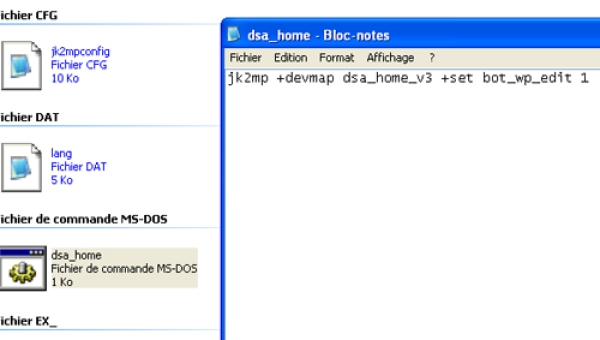
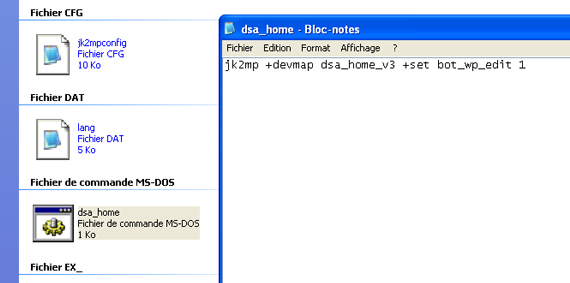
    Créez un fichier .bat dans votre dossier /GameData/ avec la commande :

    • jk2mp +devmap nom_de_la_map +set bot_wp_edit 1

    Si vous ne savez pas créer un fichier .bat voici la solution:
    Ouvrez un éditeur de texte type bloc note:
    Entrez la commande ci-dessus (en modifiant le nom de la map) dans le fichier, et sauvegardez en .bat.


    Lancez le fichier qui va exécuter le jeu avec l'option WP_EDIT qui permet de placer les points de déplacements des bots. Normalement une console MSDOS reste ouverte sur votre bureau pendant l'opération.

    Il s'agit tout simplement maintenant de placer vos points en vous déplaçant sur la carte. Le plus simple étant de binder la touche /bot_wp_add et de parcourir les endroits de votre carte en indiquant des points clefs. Ne submergez pas le programme de points intermédiaires inutiles.

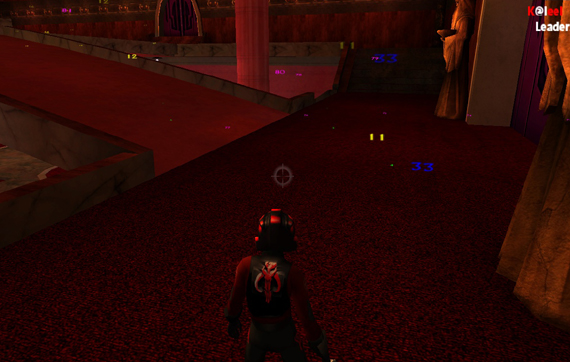
    Vous devriez obtenir quelque chose comme cela:


    Des chiffres en couleurs doivent apparaître sur votre écran au fur et à mesure de votre avancée.

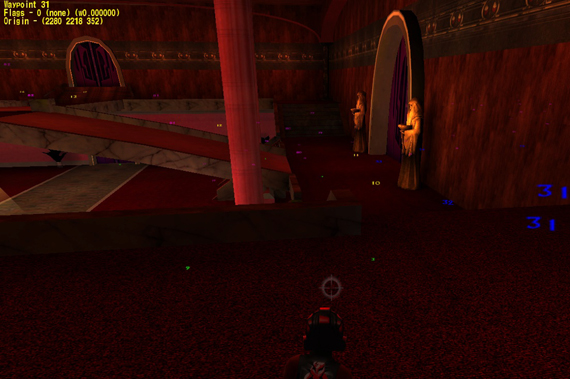
    De même à chaque fois que vous ajoutez un point vous devriez obtenir le message jaune en haut à gauche:


    N'oubliez pas de sauvegarder avec la commande /bot_wp_save ! Votre fichier est enregistré dans le dossier /base/botroutes/, fichier que vous devrez ajouter à votre .pk3.
    Voila de quoi faire un carte très pro ! Cool


    En extra voici une liste de commandes utiles:

    • /bot_wp_add (#)
      Ajoute un waypoint a l'endroit ou vous vous trouvez ou si vous définissez le (#) placera le waypoint N°# a votre place (chaque waypoint a un nombre que le bot suivra dans l'ordre : wp1 -> wp2 -> wp3 etc...)


    A l'inverse la commande:

    • /bot_wp_rem (#)
      Supprime le waypoint le plus près de vous ou si vous définissez le (#) le wp N°# sera supprimé.


    Lorsque vous placez un point vous avez différentes options:
    (remplacer le (x) par une des valeurs ci-dessous)

    • /bot_wp_addflagged (x) (#)
      Ajoute un waypoint avec une option spéciale (x)
      -j : Le bot va sauter pour atteindre le waypoint
      -d : Le bot va s'accroupir pour atteindre le waypoint
      -c : Le bot va camper sur le point
      -x : Le bot va camper sur le point en étant accroupis
      -f : Le bot passe que si un func_ est la ( pour faire entrer un bot dans un ascenseur par exemple )
      -y : Le bot change l'ordre de passage des waypoints ( 1 2 3 4 5 -> 5 4 3 2 1 )
      -n : Le bot va essayer de rejoindre le waypoint sans se faire remarquer
      -m : Le bot passe seulement si il n'y a pas de func_ sur la route ( pour faire rentrer un bot dans une porte par exemple )
      Vous pouvez combiner plusieurs codes sur un seul waypoint ( exemple /bot_wp_addflagged jf 5 )


    Pour éditez l'option précédente:

    • bot_wp_switchflags (x) (#)
      Changer l'option d'un waypoint.


    Quelques autres options:

    • bot_wp_killoneways
      Enlève toutes les options x et y.
    • bot_wp_tele (#)
      Téléporter le bot a waypoint N°#

    Pour finir n'oubliez pas de sauvegarder votre bot_support une fois le tracé terminé.

    • bot_wp_save
      Sauvegarde vos donnés WP dans un fichier .wnt dans le dossier /botroutes/ de /base/ (vous devez placer ce dossier dans votre PK3 pour qu'il prenne effet dans votre map)

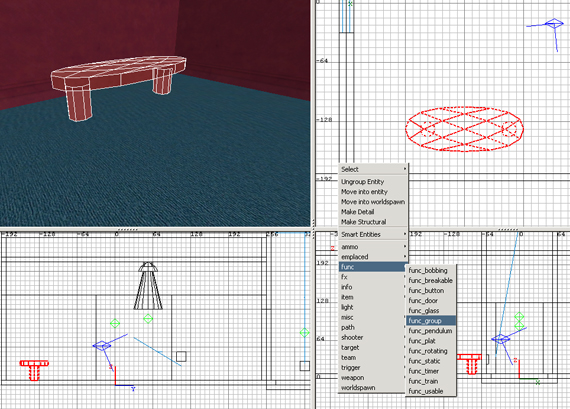
    Grouper des éléments: func_group

    Kaleel 2 Août 2010
    Sélectionnez tout d'abord les brushes ou curves à grouper.

    Pour les grouper faites clic droit dans la fenêtre ''plan'' (une des vue 2D) du GTKRadiant. Utilisez ensuite la fonction: func -> func_group


    Désélectionnez ensuite le tout avec la touche échap.

    Maintenant pour sélectionner tout le groupe en un seul clic: maintenir enfoncer les touches CTRL et ALT, puis faire clic gauche sur un des brushes du groupe.

    Pratique quand il y a un groupe de brushes complexe à déplacer.

    Extras:

    Vous pouvez donner un nom à votre groupe pour le retrouver aisément dans la fenêtre des entités (touche L).
    Entrez la commande suivante:
    key: name
    value: le-nom-que-vous-voulez (ex: groupe1)

    1. Le caulking
    2. Mettre une texture sur un seul coté d'un brush
    3. Créer sa première salle
    4. GTK radiant: les onglets

    Page 4 sur 6

    • 1
    • 2
    • 3
    • 4
    • 5
    • 6

    Qui est en ligne ?

    Il y a 46 invités et aucun membre en ligne

    Derniers dossiers

    • Comment installer OpenJK, EternalJK ou TaystJK 13 Octobre 2025
    • Bien débuter Jedi Outcast 13 Octobre 2025
    • Bien débuter Jedi Academy 13 Octobre 2025
    • Les DFA sur Jedi Outcast 10 Janvier 2012
    • Les katas 10 Janvier 2012

    Derniers messages

    • Télécharger sur Game Front ! Kaleel il y a 2 mois 3 semaines
      Le site n'existe plus malheureusement
    • [2010] Liste des clans français + infos Kaleel il y a 2 mois 3 semaines
      Et la liste en 2026 ? 
    • Commencer JKA en 2025 ? Kaleel il y a 11 mois 1 semaine
      Pour retourner sur ce jeu il faut se mettre à jour sur...
    • Qui pour une petite partie ? Kaleel il y a 11 mois 1 semaine
      Je suis partant pour une petite partie sur Jedi...
    • Back en 2025 Kaleel il y a 11 mois 2 semaines
      Sujet test, mais JK.fr est back en 2025 avec plein de...

    Top téléchargements

    • Jedi Academy - Patch 1.01
      Jedi Academy - Patch 1.01
      3258 téléchargements
    • Jedi Outcast - Patch 1.04
      Jedi Outcast - Patch 1.04
      2611 téléchargements
    • Jedi Council 3.1
      Jedi Council 3.1
      1724 téléchargements
      ★★★★★ (1)
    • Jedi Outcast - Patch 1.03
      Jedi Outcast - Patch 1.03
      1273 téléchargements
    • FFA Episode I: Duel of the fate
      FFA Episode I: Duel of the fate
      969 téléchargements
      ★★★★★ (1)

    Tuturiels

    • Créer un serveur, installer un mod, configurer
    • Lisez-moi en français pour Jedi Academy mod 1.6 fixed
    • Introduction aux scripts
    • Solution pour ouvrir un serveur (Problème UDP)
    • Emotes (Jedi Academy mod)
    Jedi Knight.fr Jedi Knight.fr
    Sign In
    • Jedi Outcast
      • News Jedi Outcast
      • Tutoriels Jedi Outcast
      • Dossiers Jedi Outcast
      • Fichiers Jedi Outcast
      • FAQ Jedi Outcast
      • Guides Jedi Outcast
    • Jedi Academy
      • News Jedi Academy
      • FAQ Jedi Academy
      • Tutoriels Jedi Academy
      • Dossiers Jedi Academy
      • Guides Jedi Academy
      • Fichiers Jedi Academy
    • Dossiers
      • Preview
    • Téléchargements
      • Jedi Outcast
      • Maps
      • Skins
      • Models
      • Patchs
      • Mods
      • Autres
      • Jedi Academy
      • Maps
      • Skins
      • Models
      • Patchs
      • Mods
      • Autres
    • Forum