Jedi Knight.fr Jedi Knight.fr
  • Jedi Outcast
    • News Jedi Outcast
    • FAQ Jedi OutcastAide
    • Tutoriels Jedi Outcast
    • Dossiers Jedi Outcast
    • Guides Jedi Outcast
    • Fichiers Jedi Outcast
  • Jedi Academy
    • News Jedi Academy
    • FAQ Jedi AcademyAide
    • Tutoriels Jedi Academy
    • Dossiers Jedi Academy
    • Guides Jedi Academy
      • Fichiers Jedi Academy
    • Dossiers
      • Preview
    • Téléchargements
      • Jedi Outcast
      • Maps
      • Skins
      • Models
      • Patchs
      • Mods
      • Autres
      • Jedi Academy
      • Maps
      • Skins
      • Models
      • Patchs
      • Mods
      • Autres


      •  
    • Forum
    Sign In

    Mapping

    Articles relatifs au mapping.

    Effet de camera sur une zone de mort

    Effet de camera sur une zone de mort

    Kaleel 19 Février 2011

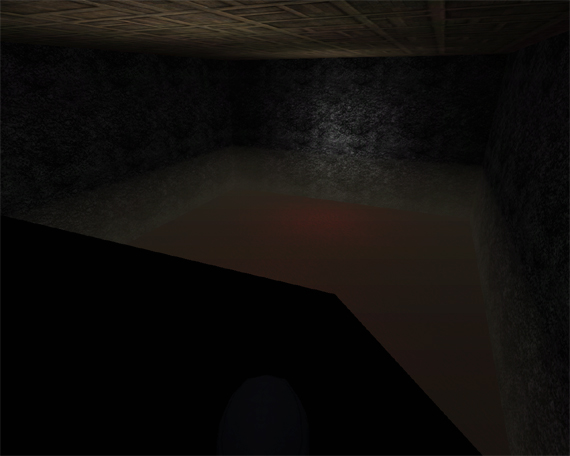
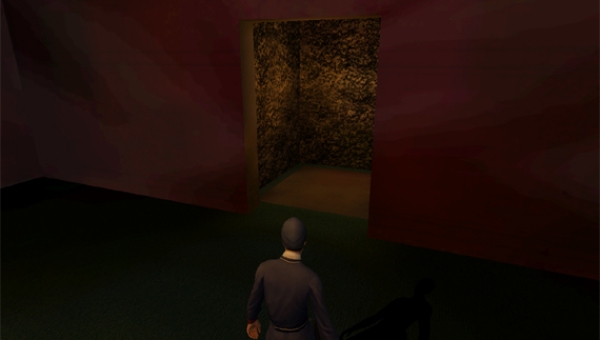
    Un petit tutorial pour faire un petit effet de caméra sympathique lorsqu'un joueur tombe dans un espace sans fin un peu à la manière de FFA_Bespin pour Jedi Outcast, et Vjun sur Jedi Academy.

    Commencez par définir votre zone de mort en atténuant la lumière ou en créant un espace avec du brouillard (textures/fogs). De même pensez à créer un espace assez profond.

    Dans notre exemple, nous utilisons les deux à savoir
    :
    -Une lumière qui fait du noir:
    key: light
    value: -500

    -Texture de brouillard:
    textures/fogs

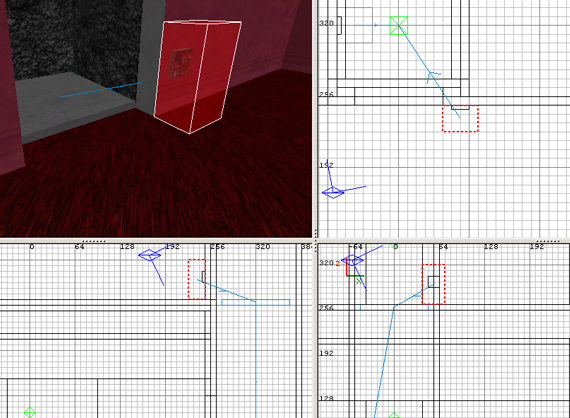
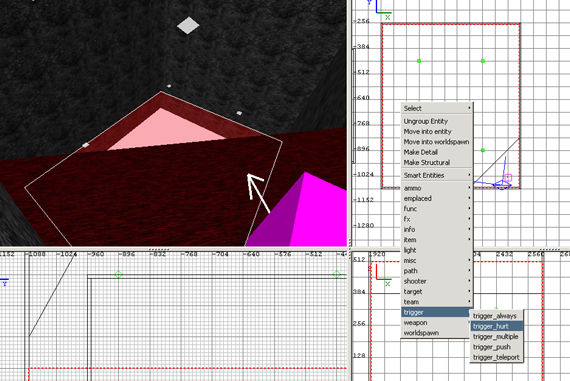
    Une fois votre installation terminée, créez une nouveau brush de la taille de votre trou, appliquez lui la texture trigger (system -> trigger), ainsi que la fonction trigger -> trigger_hurt.
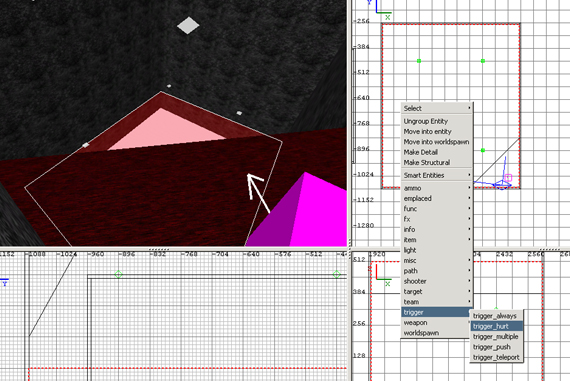


    Allez dans le panneau de gestion de l'entité (touche N) et entrez:
    key: dmg
    value: -1

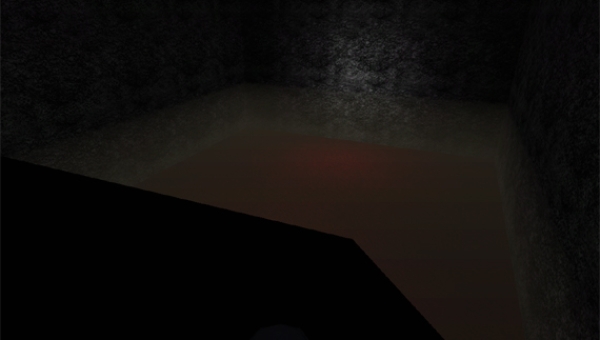
    Vous aurez alors le droit à un bel effet de caméra lorsque le joueur passera dans votre zone de trigger.
    Les ascenseurs

    Les ascenseurs

    Kaleel 19 Février 2011

    Nous allons voir aujourd'hui comment créer un ascenseur avec et sans bouton d'appel.

    Un ascenseur est pratique quand vous avez plusieurs étages à connecter tout en ayant pas besoin de faire des escaliers de 20 mètres de hauteur.

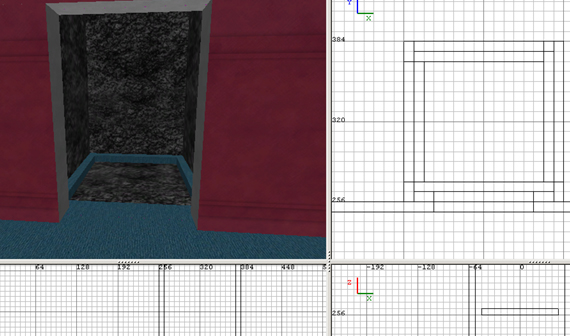
    Comme vous en avez l'habitude maintenant: commencez par créer vos pièces à relier. Dans notre exemple les deux pièces sont identiques mais disposées l'une au-dessus de l'autre et reliées par une cage d'ascenseur.

    A l'endroit ou vous avez décidé de placer votre ascenseur creusez un trou dans le sol de la taille (en hauteur) du sol de votre ascenseur, ceci dans un souci d'esthétique (facultatif).

    Voici une illustration:


    Vous pouvez voir que le sol est légèrement creusé à l'endroit ou la plateforme de l'ascenseur va se poser, afin que celle-ci soit à la même hauteur que le sol.

    Une fois ce petit détail réglé, créez ce qui sera votre ascenseur à son point d'arrivée, c'est à dire à l'opposé de la ou vous voulez qu'il soit par défaut (pas très logique de prime abord, mais finalement bien pensé).

    Dans notre cas c'est en haut, puisque l'ascenseur est en bas par défaut:


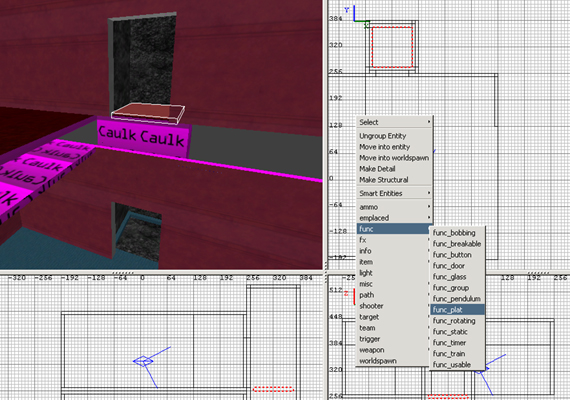
    Appliquez à votre ou vos brush d'ascenseur la fonction func -> func_plat. Ouvrez ensuite le gestionnaire d'entité (CTRL + N) et assignez la commande suivante:
    Key: height
    Value: xyz

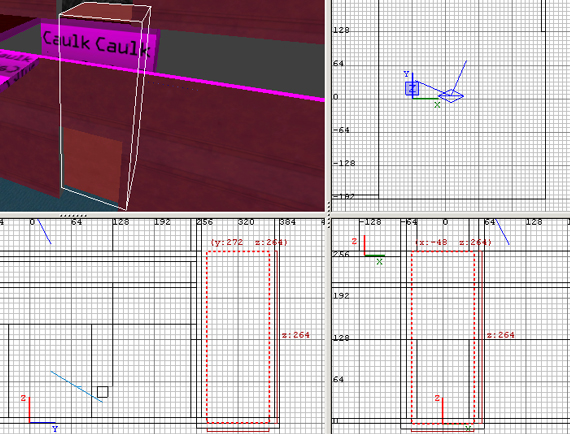
    Changez la valeur xyz par la hauteur que votre ascenseur devra parcourir. Le moyen le plus simple est d'étirer le brush qui compose le sol de votre ascenseur jusqu'au sol et d'appuyer sur Q pour voir sa taille; comme dans l'exemple ci-dessous:


    On voit qu'il fait 264 de hauteur, il faut donc soustraire 8 (un carreau) qui est la taille de mon sol d'ascenseur: ce qui nous donne 256, soit:
    Key: height
    value: 256

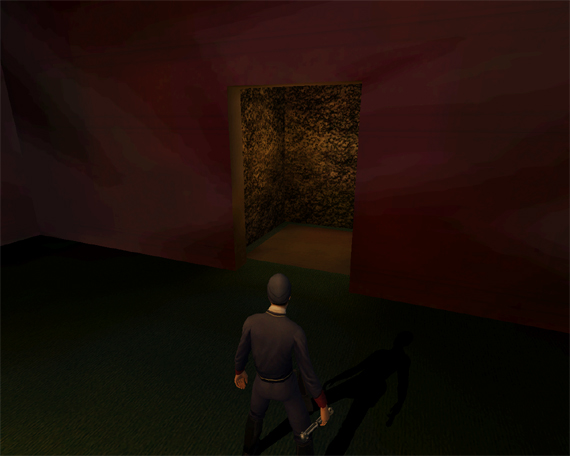
    On peut maintenant tester notre nouvel élément:


    Voila votre ascenseur vous emmenera ou vous désirez. Cool


    Pour aller plus loin ...


    Nous allons maintenant compliquer un peu le système, en créant un ascenseur qui nous fait monter ou descendre uniquement si on appuie sur un bouton.

    Le principal changement est que vous pouvez utiliser un seul et unique ascenseur que cela soit pour monter et descendre. En effet dans l'exemple précédent, une fois sorti de l'ascenseur, celui-ci revenait à son point de départ et ne pouvait être réutilisé d'en haut.

    Nous allons donc réutiliser l'ascenseur précédent:
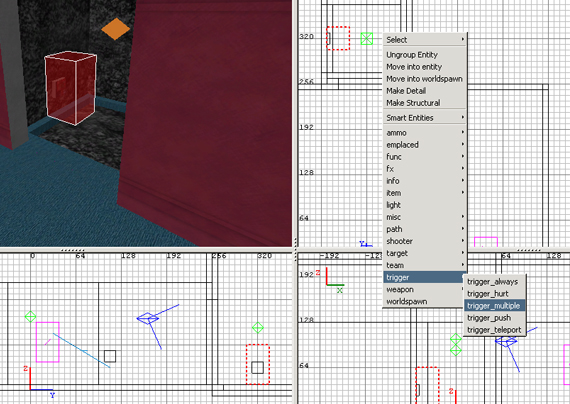
    Etant donné que le point de départ de notre ascenseur est en bas, nous allons créer un bouton dans la cage d'ascenseur en bas:


    On utilise ici un trigger -> trigger_multiple auquel on attribue la fonction "Use button" et qu'on relie à notre ascenseur avec le raccourci CTRL + K. Ainsi notre ascenseur ne montera que si on appuie sur le bouton.

    De même nous allons créer un bouton en haut dans la salle d'arrivée, afin d'appeler l'ascenseur qui redescend automatiquement après vous avoir déposé. C'est exactement le même principe qu'au dessus.


    Voila vous avez désormais un ascenseur dynamique que vous pouvez appeler depuis n'importe quel étage.

    Note: Contrairement à l'ascenseur sans bouton, celui avec bouton ne s'arrête que pour une période limitée avant de redescendre. Par conséquent vous pouvez ajouter la commande suivante pour ajuster le temps ou l'ascenseur restera à l'étage:
    key: wait
    value: 10

    La valeur étant à modifier par le temps désiré.

    Effet de brouillard

    Effet de brouillard

    Kaleel 19 Février 2011

    Pour créer un effet de brouillard rien de plus simple.

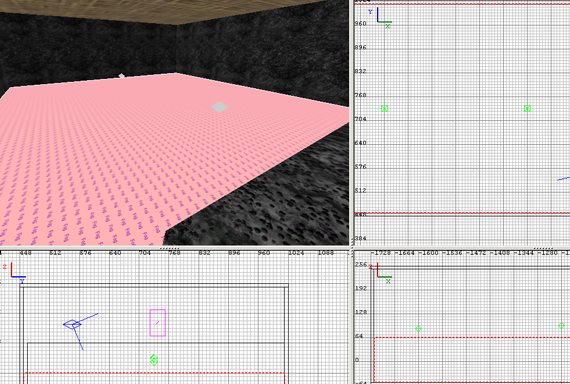
    Commencez par créer une pièce ou vous voulez placer votre brouillard. Une fois fait, créez un brush qui va toucher les quatre bords de votre pièce (pas obligatoire mais c'est une question d'esthétique).

    Assignez à ce brush une des textures qui se trouve dans le répertoire textures/fogs.

    Vous allez obtenir quelque chose comme ça:


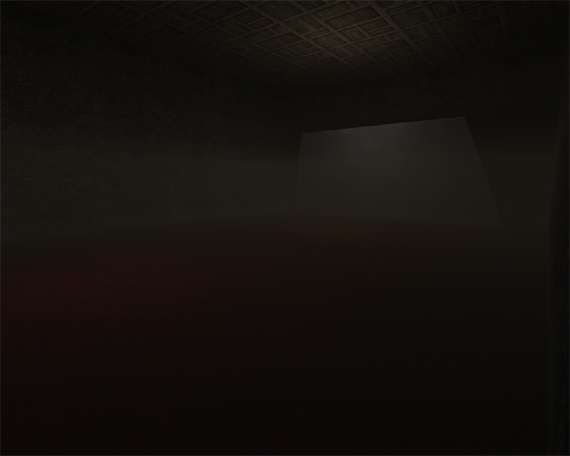
    Certaines textures de brouillard créent un peu de lumière.

    Voici ce que cela donne dans notre exemple, avec la texture fogs/yavin:


    Et vu de dessus:


    A noter qu'un seul type de brouillard ne peut être utilisé dans une carte, au risque de faire planter jeu au démarrage de la map.

    Petit effet pratique pour des caves ou des donjons.

    Les jumpers

    Kaleel 19 Février 2011
    Parlons aujourd'hui des jumpers, qui permettent dans certains cas à atteindre des zones éloignées via une zone de propulsion.

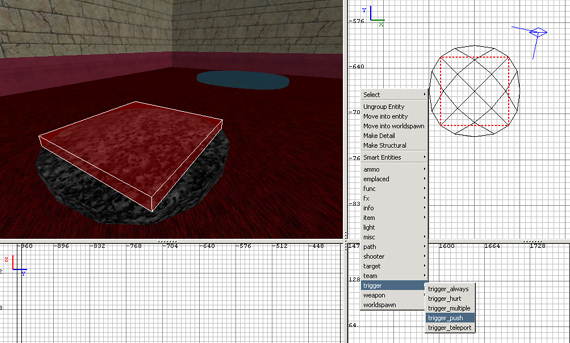
    Commencez par créer votre installation, dans notre exemple une simple plateforme qui fera office de "zone de saut". Appliquer juste au dessus sur un carreau un brush avec la texture trigger (system/trigger).

    Assignez à ce brush la fonction trigger -> trigger_push.


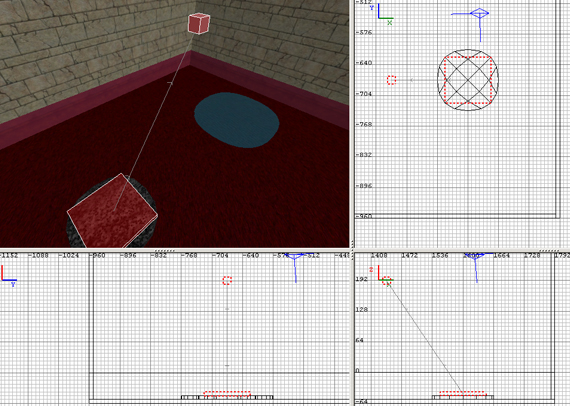
    Déselectionnez ensuite votre brush et placez quelque part un target -> target_push. Reliez les deux avec le raccourci CTRL + K en sélectionnant d'abord le trigger, puis le target.


    Le petit cube indique la position ou sera propulsé le joueur à son maximum: au-delà de ce point le joueur retombera avec la gravité.
    Par ailleurs ce même cube indique la position du buste du joueur au maximum de la propulsion et non des pieds, donc gare à la tête ! Cool

    Les lumières

    Kaleel 19 Février 2011
    Nous allons voir à l'aide de ce tutorial comment créer des lumières simples et en couleur.

    Pour ce faire, rien de plus simple, ne sélectionnez rien sur votre carte et faites clic droit sur la grille du GTKradiant: vous verrez l'onglet Light, cliquez dessus pour créer une lumière blanche.


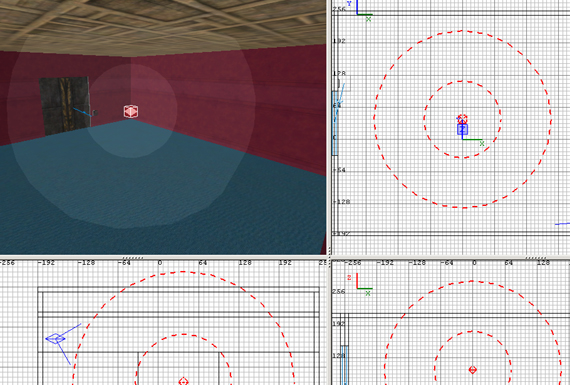
    Une fois fais rendez-vous dans le panneau de controle de l'entité (touche N) ou vous pouvez régler l'intensité de la lumière à l'aide de la commande:
    Key: Light
    Value: 250

    Changez la valeur 250 par un chiffre plus ou moins grand pour modifier l'intensité de la lumière.

    Petite précision: Le cercle en pointillés rouge situé au plus près de la lumière indique le rayon ou la lumière reste à la même intensité. Le second indique le rayon au delà duquel la lumière n'éclaire plus.


    Nous allons maintenant voir comment mettre des lumières en couleur:
    Selectionnez votre lumière et appuyez sur K

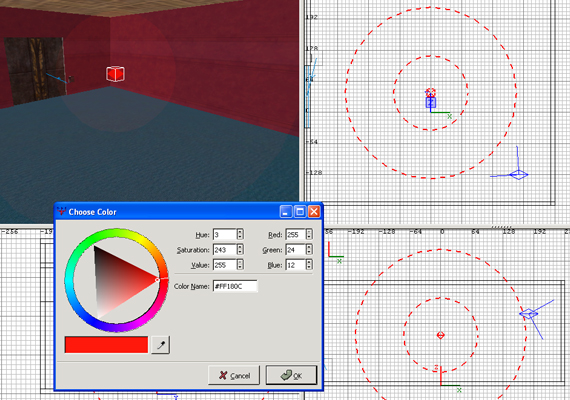
    Vous devriez obtenir un petit panneau comme ceci:


    Vous pouvez ici choir la couleur de votre lumière. C'est assez important pour le rendu final d'une map qui sera beaucoup moins fade avec des lumières de différentes couleurs.

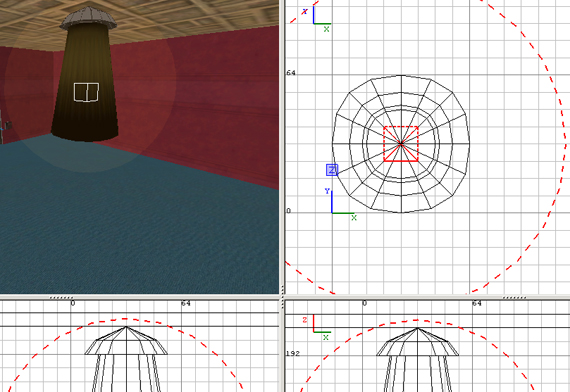
    Pour illustrer notre propos voici un exemple de l'utilisation d'une lumière jaune pour un effet beam sur une lampe:


    Voila, en espérant que cela vous aidera à y voir plus clair Complice
    1. Créer un téléporteur
    2. Une caméra de surveillance
    3. Faire un cercle de duel
    4. Message au chargement de la map

    Page 2 sur 6

    • 1
    • 2
    • 3
    • 4
    • 5
    • 6

    Qui est en ligne ?

    Il y a 42 invités et aucun membre en ligne

    Derniers dossiers

    • Comment installer OpenJK, EternalJK ou TaystJK 13 Octobre 2025
    • Bien débuter Jedi Outcast 13 Octobre 2025
    • Bien débuter Jedi Academy 13 Octobre 2025
    • Les DFA sur Jedi Outcast 10 Janvier 2012
    • Les katas 10 Janvier 2012

    Derniers messages

    • Télécharger sur Game Front ! Kaleel il y a 2 mois 3 semaines
      Le site n'existe plus malheureusement
    • [2010] Liste des clans français + infos Kaleel il y a 2 mois 3 semaines
      Et la liste en 2026 ? 
    • Commencer JKA en 2025 ? Kaleel il y a 11 mois 1 semaine
      Pour retourner sur ce jeu il faut se mettre à jour sur...
    • Qui pour une petite partie ? Kaleel il y a 11 mois 1 semaine
      Je suis partant pour une petite partie sur Jedi...
    • Back en 2025 Kaleel il y a 11 mois 2 semaines
      Sujet test, mais JK.fr est back en 2025 avec plein de...

    Top téléchargements

    • Jedi Academy - Patch 1.01
      Jedi Academy - Patch 1.01
      3258 téléchargements
    • Jedi Outcast - Patch 1.04
      Jedi Outcast - Patch 1.04
      2611 téléchargements
    • Jedi Council 3.1
      Jedi Council 3.1
      1724 téléchargements
      ★★★★★ (1)
    • Jedi Outcast - Patch 1.03
      Jedi Outcast - Patch 1.03
      1273 téléchargements
    • FFA Episode I: Duel of the fate
      FFA Episode I: Duel of the fate
      969 téléchargements
      ★★★★★ (1)

    Tuturiels

    • Créer un serveur, installer un mod, configurer
    • Lisez-moi en français pour Jedi Academy mod 1.6 fixed
    • Introduction aux scripts
    • Solution pour ouvrir un serveur (Problème UDP)
    • Emotes (Jedi Academy mod)
    Jedi Knight.fr Jedi Knight.fr
    Sign In
    • Jedi Outcast
      • News Jedi Outcast
      • Tutoriels Jedi Outcast
      • Dossiers Jedi Outcast
      • Fichiers Jedi Outcast
      • FAQ Jedi Outcast
      • Guides Jedi Outcast
    • Jedi Academy
      • News Jedi Academy
      • FAQ Jedi Academy
      • Tutoriels Jedi Academy
      • Dossiers Jedi Academy
      • Guides Jedi Academy
      • Fichiers Jedi Academy
    • Dossiers
      • Preview
    • Téléchargements
      • Jedi Outcast
      • Maps
      • Skins
      • Models
      • Patchs
      • Mods
      • Autres
      • Jedi Academy
      • Maps
      • Skins
      • Models
      • Patchs
      • Mods
      • Autres
    • Forum