Jedi Knight.fr Jedi Knight.fr
  • Jedi Outcast
    • News Jedi Outcast
    • FAQ Jedi OutcastAide
    • Tutoriels Jedi Outcast
    • Dossiers Jedi Outcast
    • Guides Jedi Outcast
    • Fichiers Jedi Outcast
  • Jedi Academy
    • News Jedi Academy
    • FAQ Jedi AcademyAide
    • Tutoriels Jedi Academy
    • Dossiers Jedi Academy
    • Guides Jedi Academy
      • Fichiers Jedi Academy
    • Dossiers
      • Preview
    • Téléchargements
      • Jedi Outcast
      • Maps
      • Skins
      • Models
      • Patchs
      • Mods
      • Autres
      • Jedi Academy
      • Maps
      • Skins
      • Models
      • Patchs
      • Mods
      • Autres


      •  
    • Forum
    Sign In

    Mapping

    Articles relatifs au mapping.

    Le caulking

    Le caulking

    Kaleel 2 Août 2010

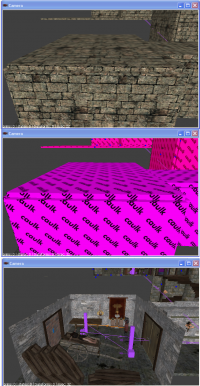
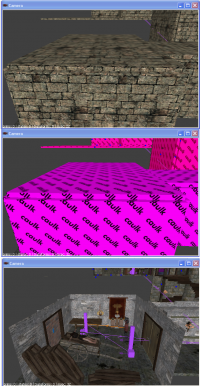
    On parle de caulking lorsque l'on applique une texture appelée caulk (répertoire "textures / system") à n'importe quelle face que le joueur ne peut voir.

    Cela signifie que le moteur de jeu ne calcule pas ces parties invisibles : cela se traduit par meilleur FPS et moins de rspeeds (les rspeeds étant le nombre de polygones visibles à l'écran, plus c'est haut et plus c'est mauvais).

    Je vous conseille de faire la map en appliquant premièrement la texture caulk à tous les brushes (plus facile et plus rapide aussi) et appliquez seulement ensuite les textures que vous voulez sur les faces visibles dans le jeu.

    Mettre une texture sur un seul coté d'un brush

    Kaleel 2 Août 2010
    Rien de plus simple Cool

    Créez un brush. Sélectionnez la partie que vous voulez texturer avec CTRL+SHIFT+CLIC. Le coté du mur est sélectionné, appuyez maintenant sur T et choisissez la texture que vous désirez appliquer à votre mur.
    GTK radiant: les onglets

    GTK radiant: les onglets

    Kaleel 2 Août 2010

    Les différents outils du GTK Radiant

    Commençons sans plus tarder par étudier les différentes options que propose le GTK Radiant.
    Nous ne verrons pas toutes les fonctions du programme, mais seulement celles qui peuvent nous servir pour la suite des tutoriaux.

    A/Les onglets

    1/File
    -New map: Commencer une nouvelle carte.
    -Sleep: Fermer la carte en cours (penser à sauvegarder avant).
    -Open: Ouvrir un fichier.
    -Save: Sauvegarder.
    -Save as: Sauvegarder avec une option supplémentaire (xmap) qui ne nous servira pas.
    -New project: Permet de créer une nouvelle sorte de compilation.
    -Load project: Pour charger une compilation téléchargée.
    -Project settings: Permet de modifier, et voir les types de compilations disponibles.


    2/Edit
    -Undo: Précédent
    -Redo: Refaire
    -Copy: Copier
    -Paste: Coller
    -Map infos (M): Permet de connaitre le nombre de Brushs (objets 3D), et d'Entities (lumières, effets, et interactions) utilisés
    -Entity infos (L): Pour voir quelles types d'entités sont utilisés et de quelle manière.
    -Brush script: Outil permettant de modifier un élément 3D à sa guise. Risque de faire crasher le GTK Radiant.
    -Preferences: Modifier vos préférences vis à vis du programme.


    3/View
    -Show: Quelle type de vue on souhaite pour chaque élément (noms, axes, angles, arêtes).
    -Filter: Pour sélectionner le type d'élément que l'on souhaite voir sur la carte (intéressant pour des grandes cartes).
    -Entities as: La façon dont sont sélectionnés les entités (boite + angles, angles seulement, boite seulement)


    4/Selection
    -Clone (espace): Dupliquer un objet du décor. Fonction très utilisée.
    -Deselect (Echap): Désélectionner un objet pour passer à un autre.
    -Invert (I): Inverser l'objet.
    -Rotate (X, Y, Z): Faire pivoter l'objet dans un espace 3D.
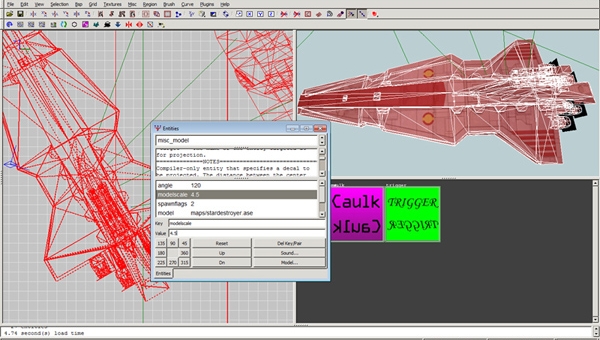
    -Scale: Modifier la taille de l'objet par rapport à sa taille d'origine (0.5 = réduire de moitié sa taille)
    -CSG subtract: Creuser un autre élément avec l'élément selectionné.
    -Select: Selectionner un objet (touching -> sélectionne les objets qui touchent l'objet sélectionné)
    -Connect entities (CTRL +K): Relier deux entités entre elles (pour faire des interrupteurs, interactions avec le décor) (voir tutorial)
    -Ungroup entities: Délier deux entités.
    -Make detail (CTRL + M): Définir des objets comme des détails de la carte. (voir tutorial)
    -Make structural (CTRL + Shift + M): Définir des objets comme étant une structure de la carte. (voir tutorial)


    5/BSP
    Les différents types de compilation.
    Passage obligatoire pour pouvoir tester, ou distribuer une carte.
    Voir les détails dans un autre tutorial.


    6/GRID
    Permet d'ajuster l'échelle sur les vues 2D. Par défaut sur Grid 4 avec 8 carreaux par grand carrés. Echelle 1/8.
    Grid 1 (touche 1): 64 carreaux pour une unité (Echelle 1/64)
    Grid 2 (touche 2): 32 carreaux pour une unité (Echelle 1/32)
    Grid 4 (touche 3): 16 carreaux pour une unité (Echelle 1/16)
    Grid 8 (touche 4): 8 carreaux pour une unité (Echelle 1/8)
    Grid 16 (touche 5): 4 carreaux pour une unité (Echelle 1/4)
    Grid 32 (touche 6): 2 carreaux pour une unité (Echelle 1/2)
    Grid 64 (touche 7): 1 carreaux pour une unité (Echelle 1)

    Les grid 0.25, 0.5, 128 et 256 ne sont pas réeelment utilisables de par leur échelle absurde pour l'oeil.


    7/Textures
    Toute la gestion de textures se passe dans cet onglet.
    -Show in use (U): Voir la texture utilisée en dernier.
    -Show all (CTRL + A): Voir toutes les textures utilisées.
    -Show shaders: Voir les shaders associés aux textures (coché par défaut)
    -Load directory: Repertoire ou sont stockés les textures (/base/ par défaut)
    -Directory list: Liste des répertoires contenant des textures, cette liste apparait également en dessous (Bespin, Cairn, Hoth, etc...).
    -Surface inspector (S): Pour modifier la taille des textures, leur disposition, la facon dont elles sont disposées (voir autre tutorial).
    -Render quality: le rendu des textures dans le GTK Radiant (par défaut trilinéaire).
    -Find/Replace: Trouver et remplacer les objets utilisant la texture par une autre texture.
    -Shaderlist.txt: Coché par défaut, il contient tous les shaders des textures utilisées. Si vous voulez rajouter des shaders, placez les dans le Shaderlist.txt (voir tutorial sur les shaders).


    8/Misc
    -Find Brush: Trouver un objet ou une entité (utile pour débugger une carte)
    -Next leak Spot: Trouver erreurs dans la carte (objets qui s'entrecroisent, trous vers l'infini)
    -Select entity color (K): Ajouter une couleur à une entité de type lumière (voir tutorial).


    9/Brush
    -x sided: Définir un nombre de cotés pour l'objet (vue X et Y).
    -Arbitrary sided: Définir soit même un nombre de cotés. Au delà de 32 le GTK Radiant crash.
    -Primitives: un cone ou une sphère, définir le nombre de cotés. Le moteur de Jedi Knight ne gère pas les sphères.


    10/Curve
    -Cylinder: Créer un cylindre.
    -More cylinder: Plus de cylindres (fermés, ou carrés)
    -End cap: Créer un arche
    -Bevel: Créer un coin arrondi.
    -More end caps, bevels: Plus d'arches et de coins arrondis (C'est en fait l'inverse des options précédentes: arche fermée et arrondi fermé)
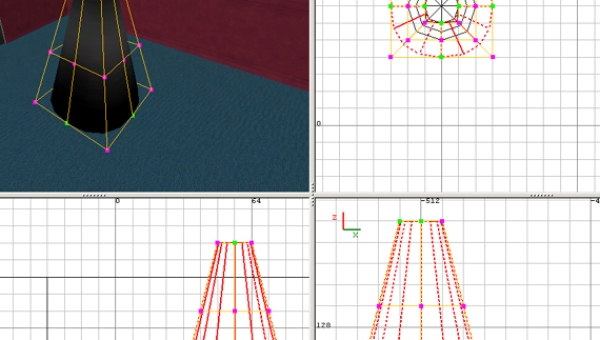
    -Cone: Créer un cone.
    -Simple path mesh: Créer un objet plat (2D).
    -Cap selection: Selectionner le type de End cap ou Bevel (fermé ou ouvert) (voir tutorial)
    -Overlay: Redimentionner un Curve
    -Thicken: Donner de la profondeur à un objet 2D. Passage à la 3D mais les faces de l'objet restent plates (en 2D).


    11/Plugins
    Liste des plugins fournis avec GTK Radiant.
    -Camera: Permet de créer des caméras (voir tutrorial).
    -EasyGen: Permet de créer des terrains vastes.

    12/Help
    Liste de documentations relatives à l'utilisation du GTK Radiant.
    Accès à différents sites et forums, guides et tutoriaux.


    B/La barre d'outils
    Toutes les fonctions utilisables dans la barre d'outils sont des raccourcis de ce que l'on a pu voir ci-dessus dans les onglets.
    Ce sont les fonctionnalités les plus utilisées.

    1/Ouvrir un fichier/Sauvegarder.
    2/Faire pivoter un objet dans l'espace 3D.
    3/Sélectionner des objets proches de l'objet en cours de sélection.
    4/CSG substact (creuser un objet), CSG Merge (rendre visible un objet) et Hollow (Rendre creux un cube)
    5/Clipper: Tailler un objet à sa façon (avec 3 points pour le découpage).
    6/Rendu graphique pour le GTK Radiant.
    7/Free rotation: Faire pivoter un objet comme bon vous semble (attention aux textures).
    8/Scale: Modifier la taille des objets.
    9/Différents rendus des objets sélectionnés (arêtes, boites de sélection).
    10/Fermer les différents objets arrondis.
    11/Show entities as: Rendu des entités.


    Créer sa première salle

    Kaleel 2 Août 2010
    Bon commençons les choses sérieuses...
    Une fois le logiciel configuré comme le mien (pour avoir moins de mal à suivre), nous allons voir les différentes vues du logiciel:

    Les trois "grilles" sont les vues 2D, et le cadre gris en haut à gauche est la vue 3D.
    lol, j'ai pas envie d'expliquer comment et dans quels sens marchent ces vues, et de toute façon, vous le verrez bien lors de la création de votre salle.

    bref, sur une vue 2D cliquez n'importe ou avec le bouton gauche de la souris (cela sert à sélectionner la vue) et utilisez la touche "Inser." de votre clavier pour zoomer en arrière ou la touche "Suppr." pour zoomer en avant. Vous pouvez aussi faire cela avec la molette de votre souris dans tous les vues.

    Cliquez du bouton gauche de la souris sur la vue "XY" pour la sélectionner à nouveau. Du bouton gauche de la souris, en restant appuyé, étirez un rectangle de 448 unités de long sur 320 unités de large. Dans la vue "ZX" ou "ZY" placez votre curseur de souris juste au dessus du rectangle et en maintenant le bouton gauche de la souris enfoncé, étirez jusqu'à une hauteur de 256 unités.

    Cliquez bouton gauche sur la vue 3D, et déplacez vous avec les touches directionnelles du clavier. En explorant, si ce n'est déjà le cas, vous verrez votre "rectangle" en 3D... Pour monter ou descendre dans la vue 3d, appuyez sur D ou C. Pour désélectionner votre brush rectangulaire, faites Bouton gauche + Majuscule dessus. Refaites la même chose pour le resélectionner.

    En gros sa devrait donner un truc ressemblant à ca:
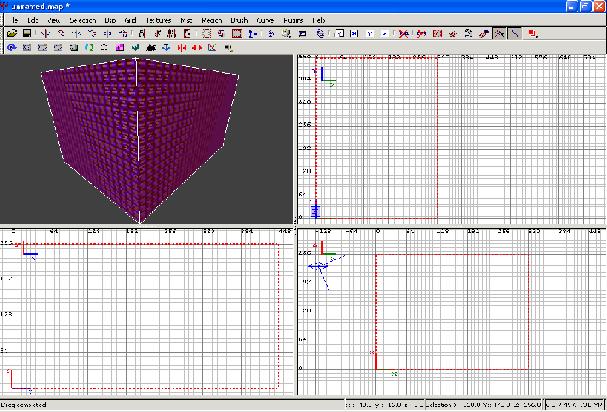
    Image IPB


    Ensuite, pour faire votre salle, il va falloir creuser votre cube. Rien de plus facile !
    Chercher le bouton "Hollow" se trouvant par là , et cliquez dessus:

    Image IPB

    Votre salle est crée ! Enfin on peut dire ca comme ca...
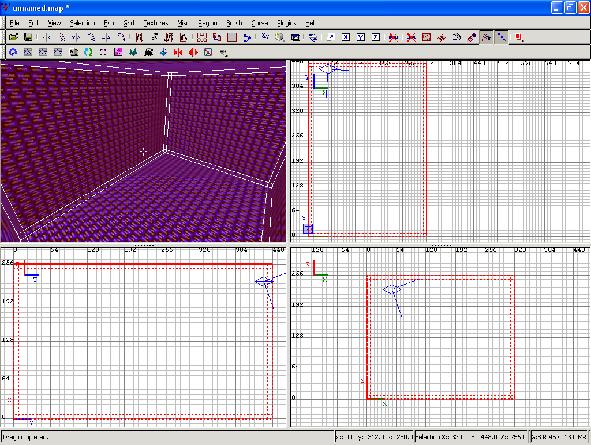
    Image IPB

    Bien sur, les dimensions des cubes que vous allez créer risque d'être un peu disproportionné comparé au joueur. Pour vous référer à la taille du joueur, et également pour permettre au joueur de rejoindre votre map, il faut créer un point de spawn. Sans ce point, la map buggera et sera inaccessible... Donc c'est indispensable.
    Désélectionnez votre salle en appuyant sur la touche de votre clavier "Echap", puis cliquez sur une vue 2D avec le bouton droit de la souris, un menu va apparaitre:
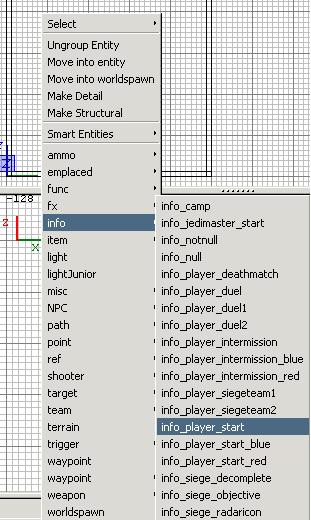
    Image IPB

    Ce menu est celui des entités. Pour avoir votre point de spawn, allez sur info / info_player_start comme sur l'image.
    Maintenant, déplacez le cube rouge qui vient d'apparaitre, au centre de votre salle. l'info_player_start a environ la taille du joueur, donc c'est un bon repère Content

    Voilà , le prochain tutorial est celui des textures ! (la salle est pas terrible là ...)

    N'oubliez pas d'enregistrer votre map...
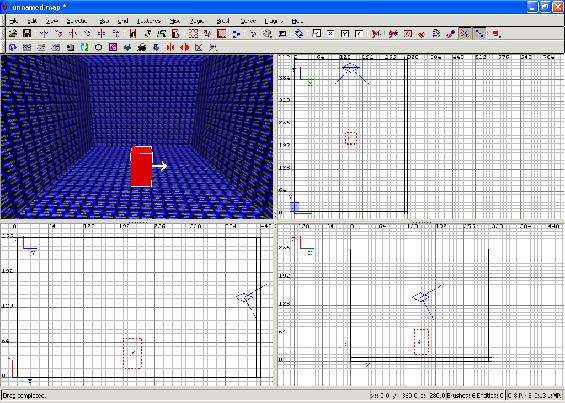
    Image IPB

    Les outils dont vous avez besoin

    Les outils dont vous avez besoin

    Kaleel 2 Août 2010

    Les outils dont vous avez besoin

    Pour créer une carte sur Jedi Knight 2: Jedi Outcast ou Jedi Knight: Jedi Academy vous devez utiliser des outils spécifiques.
    Le premier d'entre-eux et le principal outil qui vous servira à concevoir vos cartes se prénomme le GTK Radiant.

    Vous pouvez en trouver différentes versions sur le net allant de la 1.2 à la 1.5. En fait chacune des version est mieux adapté à chacun des Jedi Knight.
    Ainsi pour Jedi Knight 2: Jedi Outcast préférez la 1.3.12 et pour Jedi Knight: Jedi Academy la version 1.4.

    En effet chacun de ces jeux a été développé sur une version différent du moteur Q3radiant. GTK radiant étant un dérivé de ce Q3radiant, développé par RavenSoft.

    Voici les liens des deux versions:
    Si vous mappez sur Jedi Knight 2: Jedi Outcast: GTK Radiant 1.3.12
    Si vous mappez sur Jedi Knight: Jedi Academy: GTK Radiant 1.4


    Installation

    Pour l'installation rien de plus simple, suivez les instructions de l'installateur. Lorsqu'il vous demande quel type d'installation vous désirez choisissez Custom, et non Full Install. En effet, comme vous avez pu le voir dans les étapes précédentes il voulait installer le GTK Radiant pour différents jeux que vous ne possédez peut-être pas. En choisissant le type d'installation à Custom, vous pouvez décochez les différents jeux que vous ne possédez pas pour ne pas polluer le dossier /Programs files/ de différents dossiers vides.

    Vous pouvez ensuite procéder à la suite de l'installation.


    Les autres outils utiles

    Pour commencer il vous faudra également le pakscape, qui est un outil permettant d'archiver les fichiers pour le moteur de Quake 3 (Moteur utilisé par les Jedi Knight). Il vous sera utile pour ouvrir les assets, compiler vos maps pour les rendre publiques, etc...
    Tous les fichiers .pk3 s'ouvrent avec le pakscape, vous pouvez également ouvrir les zip avec cet outil.

    Une autre série d'outils vous sera utile, celle-ci se trouve dans le GTK Radiant dans la partie plugins. Ces plugins sont des petits programmes à part qui permettent d'effectuer différents travaux pour vos maps.
    Ainsi on retrouve:
    GTK Gensurf: Qui permet de tailler un grand terrain à son envie.
    PrtView: Qui permet de visualiser et confectionner des portails.

    D'autres programmes qui se trouvent dans le pack d'outils officiel:
    BeHavED: Qui permet de créer des scripts (botsupport).
    EffectsED: Qui permet de créer des effets (FX) pour vos maps.
    ShaderED2: Qui permet de créer des shaders à appliquer aux textures ou models.
    JK2Radiant (outil obsolète): Permet de créer des cartes pour Jedi Outcast.

    Pour télécharger ce pack d'outils cliquez ici.
    Il sera dézippé par défaut dans /Gamedata/Tools/


    Configurer le GTK Radiant

    Une fois le GTK installé, lancez le, et choisissez le jeu sur lequel vous souhaitez développer une carte. Une fois le programme ouvert, vous devriez avoir un écran comme celui-ci dessous.


    Pour une meilleure gestion de la 3D il est préférable de changer la vue par défaut à une vue avec les 3 dimentions.
    Ainsi allez dans Edit -> Preferences -> Interface -> Layout
    Et selectionnez la 3ème option.

    Vous voila prêts pour commencer à mapper.

    La suite dans le prochain tutorial !

    1. Func_breakable avancé
    2. Liste des effects pour FX_runner
    3. Créer un tunnel glissant
    4. Devenir mappeur

    Page 5 sur 6

    • 1
    • 2
    • 3
    • 4
    • 5
    • 6

    Qui est en ligne ?

    Il y a 44 invités et aucun membre en ligne

    Derniers dossiers

    • Comment installer OpenJK, EternalJK ou TaystJK 13 Octobre 2025
    • Bien débuter Jedi Outcast 13 Octobre 2025
    • Bien débuter Jedi Academy 13 Octobre 2025
    • Les DFA sur Jedi Outcast 10 Janvier 2012
    • Les katas 10 Janvier 2012

    Derniers messages

    • Télécharger sur Game Front ! Kaleel il y a 2 mois 3 semaines
      Le site n'existe plus malheureusement
    • [2010] Liste des clans français + infos Kaleel il y a 2 mois 3 semaines
      Et la liste en 2026 ? 
    • Commencer JKA en 2025 ? Kaleel il y a 11 mois 1 semaine
      Pour retourner sur ce jeu il faut se mettre à jour sur...
    • Qui pour une petite partie ? Kaleel il y a 11 mois 1 semaine
      Je suis partant pour une petite partie sur Jedi...
    • Back en 2025 Kaleel il y a 11 mois 2 semaines
      Sujet test, mais JK.fr est back en 2025 avec plein de...

    Top téléchargements

    • Jedi Academy - Patch 1.01
      Jedi Academy - Patch 1.01
      3258 téléchargements
    • Jedi Outcast - Patch 1.04
      Jedi Outcast - Patch 1.04
      2611 téléchargements
    • Jedi Council 3.1
      Jedi Council 3.1
      1724 téléchargements
      ★★★★★ (1)
    • Jedi Outcast - Patch 1.03
      Jedi Outcast - Patch 1.03
      1273 téléchargements
    • FFA Episode I: Duel of the fate
      FFA Episode I: Duel of the fate
      969 téléchargements
      ★★★★★ (1)

    Tuturiels

    • Créer un serveur, installer un mod, configurer
    • Lisez-moi en français pour Jedi Academy mod 1.6 fixed
    • Introduction aux scripts
    • Solution pour ouvrir un serveur (Problème UDP)
    • Emotes (Jedi Academy mod)
    Jedi Knight.fr Jedi Knight.fr
    Sign In
    • Jedi Outcast
      • News Jedi Outcast
      • Tutoriels Jedi Outcast
      • Dossiers Jedi Outcast
      • Fichiers Jedi Outcast
      • FAQ Jedi Outcast
      • Guides Jedi Outcast
    • Jedi Academy
      • News Jedi Academy
      • FAQ Jedi Academy
      • Tutoriels Jedi Academy
      • Dossiers Jedi Academy
      • Guides Jedi Academy
      • Fichiers Jedi Academy
    • Dossiers
      • Preview
    • Téléchargements
      • Jedi Outcast
      • Maps
      • Skins
      • Models
      • Patchs
      • Mods
      • Autres
      • Jedi Academy
      • Maps
      • Skins
      • Models
      • Patchs
      • Mods
      • Autres
    • Forum